
4 Étapes pour Intégrer Google Calendar aux États des Lieux

Introduction
Imaginez un monde où chaque visite immobilière est parfaitement planifiée et où les absences non signalées deviennent une chose du passé. L'intégration de Google Calendar dans la gestion des états des lieux représente une avancée significative pour les professionnels de l'immobilier. En optimisant la planification et la coordination des visites, cette solution permet de réduire les absences non signalées et d'améliorer la communication entre les équipes.
Mais face à des défis tels que la coordination des équipes et la gestion des imprévus, comment garantir que cette intégration soit un succès ? Cet article propose un guide pratique en quatre étapes pour réussir cette intégration :
- Évaluer les besoins de votre équipe
- Configurer Google Calendar pour les états des lieux
- Former les équipes à l'utilisation de l'outil
- Suivre et ajuster le processus en continu
Sans une approche structurée, vous risquez de perdre des opportunités précieuses et de compromettre l'efficacité de votre équipe.
Préparer l'Intégration de Google Calendar
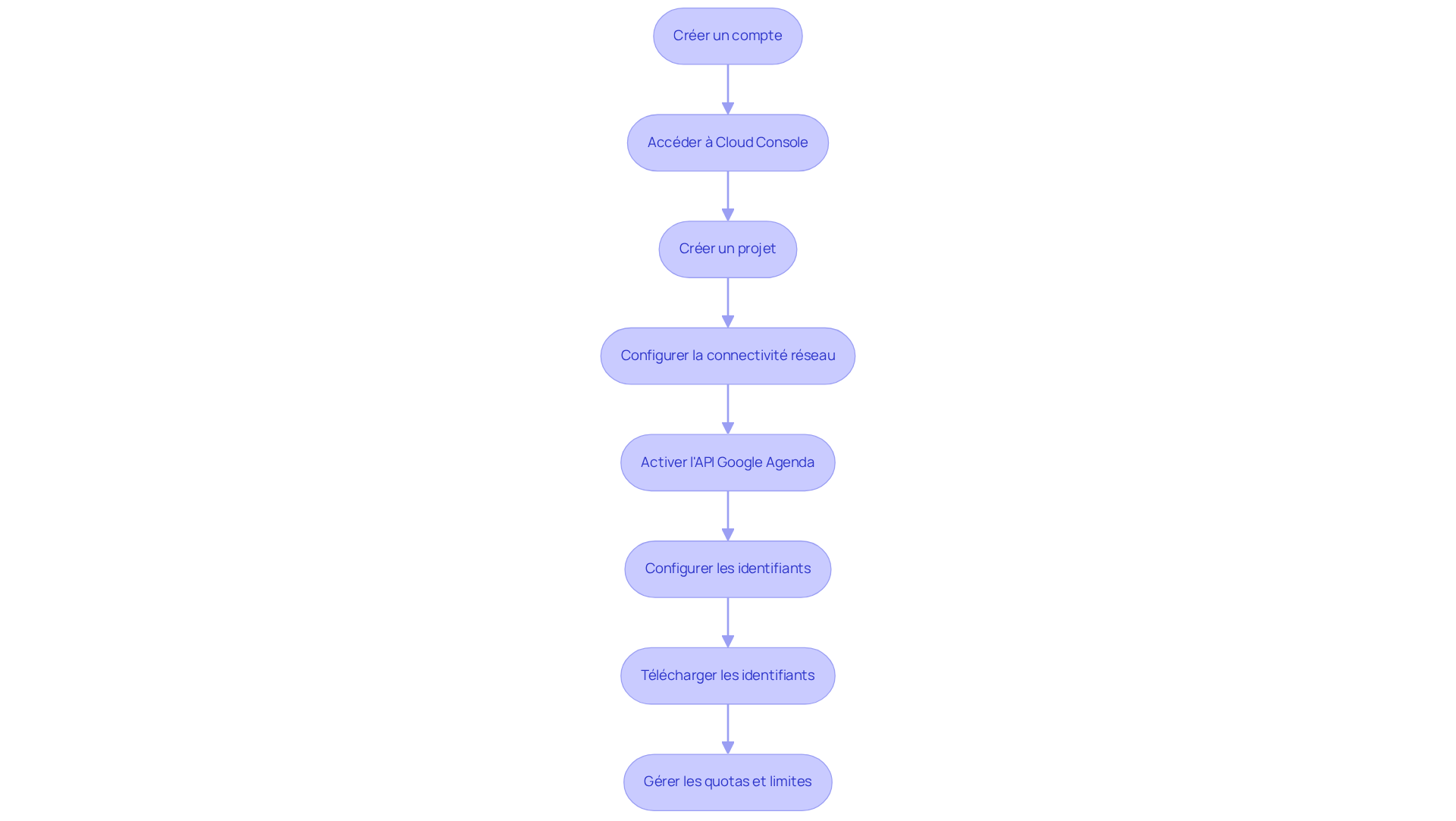
Pour réussir, il est essentiel d'intégrer Google Calendar aux états des lieux avec Dwell, ce qui nécessite une préparation minutieuse. Voici les étapes essentielles à suivre :
- Créer un compte : Si vous n'avez pas encore de compte, rendez-vous sur le moteur de recherche et créez-en un.
- Accéder à Cloud Console : Connectez-vous à la Cloud Console.
- Créer un projet : Dans la console, cliquez sur 'Sélectionner un projet' puis sur 'Nouveau projet'. Donnez un nom à votre projet et cliquez sur 'Créer'.
- Configurer la connectivité réseau : Vérifiez que votre connectivité réseau est bien configurée pour garantir une intégration sans accroc.
- Activer l'API Google Agenda : Dans le tableau de bord de votre projet, recherchez 'API et services', puis cliquez sur 'Bibliothèque'. Recherchez 'Google API' et activez-la.
- Configurer les identifiants : Allez dans 'Identifiants' et cliquez sur 'Créer des identifiants'. Sélectionnez 'ID de client OAuth' et suivez les instructions pour configurer l'écran de consentement. Assurez-vous d'attribuer le rôle IAM 'roles/connectors.admin' à l'utilisateur configurant le connecteur.
- Télécharger les identifiants : Une fois les identifiants créés, téléchargez le fichier JSON contenant vos clés d'API. Cela sera nécessaire pour la connexion avec la plateforme.
- Gérer les quotas et limites : Prenez en compte les quotas associés à l'API de l'agenda de Google pour éviter des interruptions lors de l'intégration. Pensez à planifier vos appels API pour éviter toute interruption.
Ces étapes vous préparent efficacement à intégrer Google Calendar aux états des lieux. De plus, une entreprise offre un accompagnement personnalisé pour faciliter votre transition. Des ressources supplémentaires sont également disponibles pour assurer l'intégration des nouvelles compétences. En maîtrisant ces étapes, vous vous positionnez pour une intégration réussie et une utilisation optimale de Google Calendar dans votre activité.
Connecter Google Calendar à Dwell
Connecter Google Calendar à Dwell est une étape cruciale pour optimiser la gestion de vos biens. Suivez ces étapes simples :
- Ouvrir Dwell : Connectez-vous à votre compte Dwell.
- Accéder aux paramètres d'intégration : Dans le tableau de bord, allez dans 'Paramètres' puis 'Intégrations'.
- Sélectionner le calendrier : Cliquez sur l'option pour ajouter le calendrier.
- Télécharger le fichier JSON : Lorsque vous y êtes invité, téléchargez le fichier JSON que vous avez obtenu de la Console Cloud.
- Autoriser l'accès : Suivez les instructions pour permettre à Dwell d'accéder à votre agenda. Cela peut inclure la connexion à votre compte et l'acceptation des autorisations requises.
- Vérifier la connexion : Attendez quelques instants pour que la synchronisation s'effectue complètement, garantissant ainsi une gestion sans faille.
Cette étape garantit que vos événements de calendrier sont désormais intégrés dans Dwell, ce qui permet d'intégrer Google Calendar aux états des lieux et simplifie la gestion de vos biens tout en améliorant la communication avec vos locataires. En intégrant ces outils, vous transformez votre approche de la gestion immobilière, rendant chaque interaction plus fluide et efficace.

Utiliser Google Calendar pour Gérer les États des Lieux
Une gestion efficace des états des comptes est essentielle pour le succès de votre activité immobilière. Voici comment procéder :
- Planifier des états des comptes : Créez des événements dans un calendrier en ligne pour chaque état des comptes, en incluant tous les détails nécessaires tels que l'adresse, l'heure et les participants.
- Synchroniser les rappels : Utilisez les fonctionnalités de rappel de l'application de calendrier pour envoyer des notifications aux participants avant chaque état d'avancement. Les absences non signalées peuvent perturber la gestion efficace des états des comptes.
- Utiliser des événements récurrents : Pour les états des comptes réguliers, configurez des événements récurrents dans un calendrier afin d'automatiser la planification et de gagner du temps, ce qui s'intègre parfaitement avec la gestion autonome des états des comptes proposée par Dwell.
- Partager l'agenda : Partagez votre calendrier avec les membres de votre équipe pour qu'ils puissent voir les états programmés et s'organiser en conséquence. Cela favorise la collaboration et la centralisation des informations, essentielles pour une gestion efficace.
- Suivre les modifications : Si des changements sont apportés à un état des comptes, mettez à jour l'événement dans votre agenda. Cela garantit que tous les participants sont informés des modifications en temps réel, ce qui est crucial pour maintenir la conformité et la qualité des rapports d'état.
En intégrant Google Calendar aux états des lieux, vous transformez la gestion de ces derniers en un processus fluide et efficace, propice à la réussite de votre équipe.

Résoudre les Problèmes Courants d'Intégration
Imaginez que vous essayez d'intégrer votre calendrier, mais vous êtes bloqué par des problèmes de connexion. Voici quelques solutions pour surmonter ces obstacles :
- Problème de connexion : Assurez-vous que l'API de Calendrier est activée dans la console Cloud et que le fichier JSON approprié a été téléchargé.
- Événements manquants : Vérifiez que l'application a bien l'autorisation d'accéder à votre calendrier et que les événements sont créés dans le calendrier approprié.
- Synchronisation lente : Si la synchronisation est trop lente, déconnectez et reconnectez Dwell pour rafraîchir la connexion.
- Notifications non reçues : Vérifiez vos paramètres de notification dans votre agenda pour vous assurer qu'ils sont activés.
- Erreurs d'autorisation : Si des messages d'erreur apparaissent, vérifiez que votre compte dispose des droits nécessaires pour accéder à l'API et que l'écran de consentement est correctement configuré.
Assurez-vous que chaque étape est suivie pour éviter de perdre des opportunités de gestion de temps efficaces.

Conclusion
Optimiser la gestion locative est essentiel, et l'intégration de Google Calendar avec Dwell offre une solution puissante. En suivant les étapes décrites, les professionnels de l'immobilier peuvent non seulement améliorer leur efficacité opérationnelle, mais aussi garantir une communication fluide avec les locataires et les équipes. En centralisant les informations, vous minimisez les erreurs et simplifiez la planification des états des lieux.
Les étapes clés, allant de la création d'un compte Google à la configuration des identifiants API, sont essentielles pour assurer une intégration réussie. De plus, l'utilisation de Google Calendar pour gérer les états des lieux, notamment par la planification d'événements et la synchronisation des rappels, contribue à une gestion proactive et organisée. Les solutions proposées pour résoudre les problèmes courants d'intégration renforcent également la fiabilité de ce processus.
En adoptant ces pratiques, les gestionnaires immobiliers peuvent transformer leur approche de la gestion des états des lieux, rendant chaque interaction plus efficace et moins sujette aux erreurs. Il est crucial de tirer parti de ces outils numériques pour rester compétitif dans un marché en constante évolution. Ne pas adopter ces outils numériques pourrait signifier rester à la traîne dans un marché dynamique.
Foire aux questions
Pourquoi est-il important d'intégrer Google Calendar aux états des lieux avec Dwell ?
L'intégration de Google Calendar aux états des lieux avec Dwell est essentielle pour garantir une gestion efficace et organisée des rendez-vous et des opérations.
Quelles sont les étapes pour préparer l'intégration de Google Calendar ?
Les étapes incluent : créer un compte Google, accéder à la Cloud Console, créer un projet, configurer la connectivité réseau, activer l'API Google Agenda, configurer les identifiants, télécharger les identifiants, et gérer les quotas et limites.
Comment créer un compte Google pour l'intégration ?
Pour créer un compte Google, il suffit de se rendre sur le moteur de recherche Google et de suivre les instructions pour créer un nouveau compte.
Que faire dans la Cloud Console après s'être connecté ?
Après s'être connecté à la Cloud Console, il faut créer un projet en cliquant sur 'Sélectionner un projet' puis sur 'Nouveau projet', en donnant un nom au projet et en cliquant sur 'Créer'.
Comment activer l'API Google Agenda ?
Dans le tableau de bord de votre projet, recherchez 'API et services', cliquez sur 'Bibliothèque', puis recherchez 'Google API' et activez-la.
Que signifie configurer les identifiants et comment le faire ?
Configurer les identifiants consiste à créer des identifiants pour l'accès à l'API. Cela se fait en allant dans 'Identifiants', en cliquant sur 'Créer des identifiants', en sélectionnant 'ID de client OAuth' et en suivant les instructions.
Pourquoi est-il nécessaire de télécharger les identifiants ?
Il est nécessaire de télécharger les identifiants sous forme de fichier JSON contenant les clés d'API, car cela est requis pour établir la connexion avec la plateforme.
Quelles précautions prendre concernant les quotas et limites de l'API ?
Il est important de prendre en compte les quotas associés à l'API de Google Agenda pour éviter des interruptions lors de l'intégration et de planifier les appels API en conséquence.
Existe-t-il un accompagnement pour faciliter l'intégration ?
Oui, une entreprise offre un accompagnement personnalisé pour faciliter la transition et des ressources supplémentaires sont disponibles pour assurer l'intégration des nouvelles compétences.
List of Sources
- Préparer l'Intégration de Google Calendar
- Études de cas: Bouygues Immobilier (https://start.docuware.com/fr/case-studies/bouygues-immobilier)
- Google Calendar | Integration Connectors | Google Cloud Documentation (https://docs.cloud.google.com/integration-connectors/docs/connectors/gsc_google_calendar/configure?hl=fr)
- Découvrez la répartition de votre temps en réunion - Aide Google Agenda (https://support.google.com/calendar/answer/10738043?hl=fr)
- Limites d'utilisation | Google Calendar | Google for Developers (https://developers.google.com/workspace/calendar/api/guides/quota?hl=fr)
- Guide pour l'intégration de l'API Google Calendar - Unipile (https://unipile.com/fr/guide-pour-lintegration-de-lapi-google-calendar)
- Connecter Google Calendar à Dwell
- Google Workspace Calendar Integration | PeopleForce help center (https://help.peopleforce.io/en/articles/7936721-google-workspace-calendar-integration)
- Time for a refresh: meet the new Google Calendar for web (https://blog.google/products-and-platforms/products/workspace/time-refresh-introducing-new-look-and-features-google-calendar-web)
- Google Calendar integration (https://help.timeneye.com/google-calendar-integration)
- Chiffres Google – 2026 (https://blogdumoderateur.com/chiffres-google)
- Utiliser Google Calendar pour Gérer les États des Lieux
- No-shows et politique d'annulation : le coût caché | Zenamu (https://zenamu.com/fr/blog/no-shows)
- Evaluating the Impact of Patient No-Shows on Service Quality - PMC (https://pmc.ncbi.nlm.nih.gov/articles/PMC7280239)
- Comment réduire les no-shows dans son restaurant ? (https://covermanager.com/fr/no-shows-reduire-efficacement)
- No-show : comprendre les impacts et les solutions pour les professionnels de l’événementiel. (https://seminairesbusiness.com/blog/no-show-evenement)
- Résoudre les Problèmes Courants d'Intégration
- Problème synchronisation google agenda | Community (https://community.calendly.com/how-do-i-40/probleme-synchronisation-google-agenda-4037)
- Google Calendar app feature integration — a case study (https://uxdesign.cc/google-calendar-app-feature-integration-case-study-report-ad7279d4839c)
- Troubleshoot Google Calendar integration issues in Todoist (https://todoist.com/fr/help/articles/troubleshoot-google-calendar-integration-issues-in-todoist-SsSatVeir)
- Business-Apps: Produktivität & Zusammenarbeit | Google Workspace (https://developers.google.com/workspace/calendar/api/troubleshoot-authentication-authorization?hl=fr)
- Fix sync problems with the Google Calendar app - Android - Google Calendar Help (https://support.google.com/calendar/answer/6261951?hl=fr&co=GENIE.Platform%3DAndroid)


Téléphone
09 80 80 63 21Réseaux sociaux